RxGuards の使い方
最終更新日:2026年(令和8年)9月15日
準備から1日の流れまで、実際に使う順番で説明します。 はじめての方は 0章 → 1章 → 2章 の順にお読みください。すでにお使いの方は、必要な章だけどうぞ。
0はじめる
登録から、最初の設定までです。ここは最初の1回だけです。
※ 動画は少し前の画面です。「マスター」タブは現在「設定」、「お薬の追加」は「お薬管理」という名前になっています。
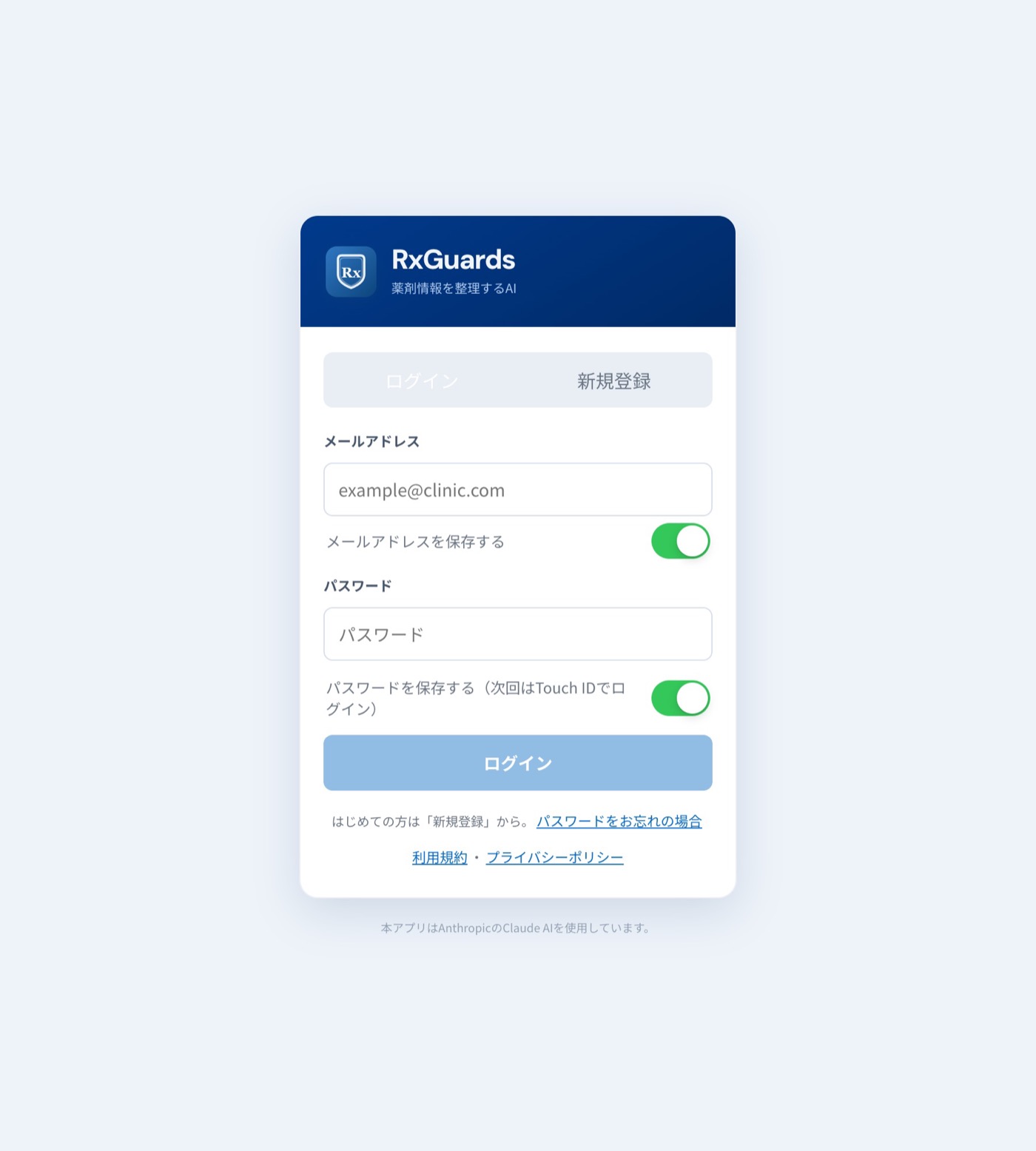
1アカウントを登録する
アプリを開いて「新規登録」を選び、メールアドレスとパスワードを入れます。パスワードは大文字・小文字・数字・記号を含む8文字以上です。
「登録してはじめる」を押すと、そのままアプリを使い始められます。確認メールも届きますが、あとで開いても構いません(リンクを開くと英語の確認画面が出ます。「COMPLETE VERIFICATION」を押せば完了です)。パスワードを忘れたときの再設定メールを確実に受け取るために、時間のあるときに開いておいてください。設定タブの「アカウント」からも再送できます。
2はじめの設定をする
初回は設定の画面が出ます。医院の情報 → 施設 → ケアマネジャー → 患者 の順に進みます。あとから「設定」タブでいつでも直せるので、まずは1件ずつで構いません。
この順番には理由があります。患者を登録するときに施設とケアマネジャーを選ぶので、先にそちらが入っている方が手が少なくて済みます。
1準備をする
「設定」タブで、医院・施設・ケアマネジャー・患者を登録します。上のボタンで各枠へ飛べます。
※ 動画は少し前の画面です。「マスター」タブは現在「設定」、「お薬の追加」は「お薬管理」という名前になっています。
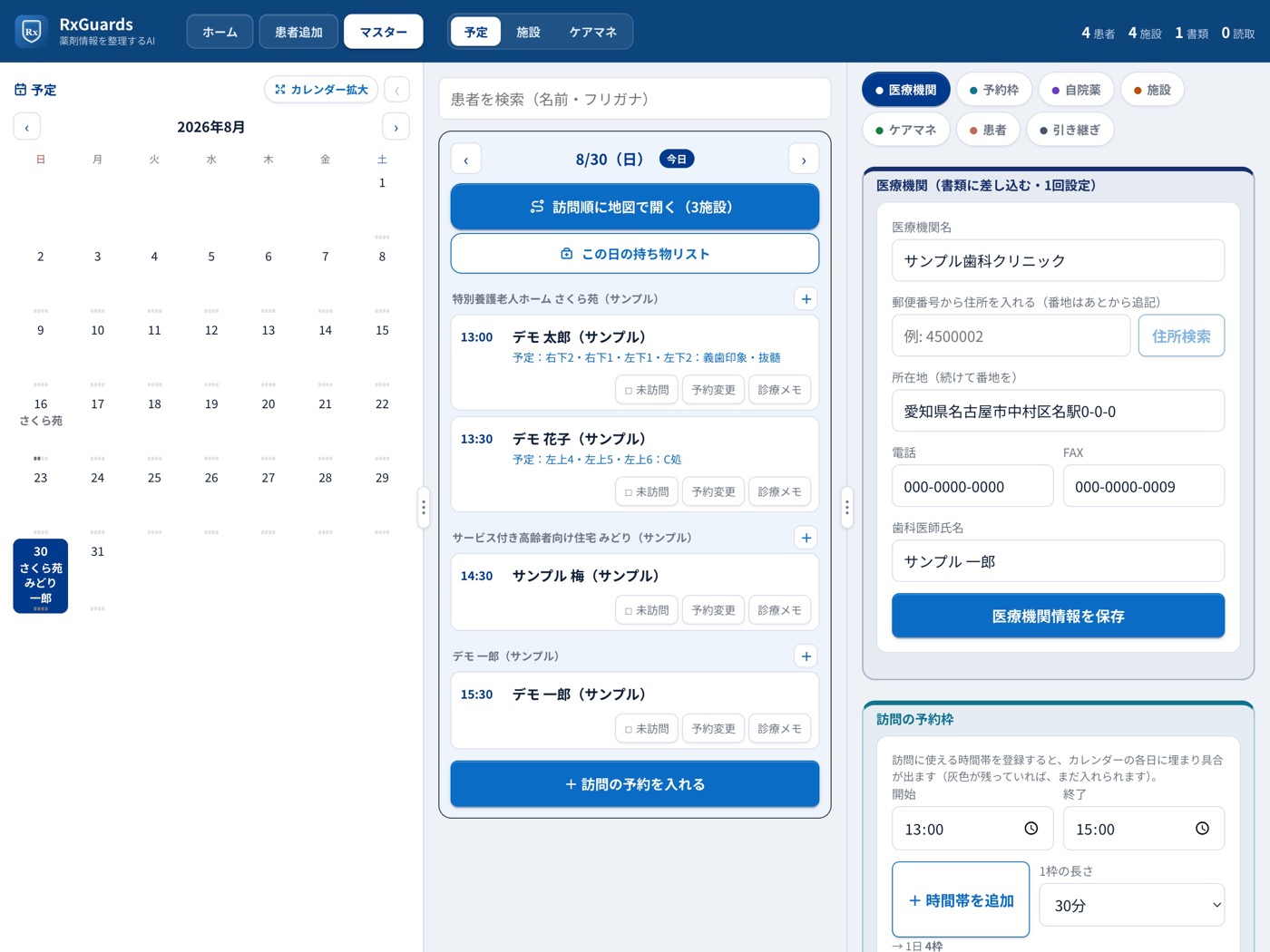
1医院の情報と、訪問の予約枠
設定 → 医療機関 / 予約枠医院名・所在地・電話・FAX・歯科医師氏名を入れます。ここに入れた内容が情報提供書に自動で差し込まれます。設定は1回だけです。
「訪問の予約枠」には、訪問に使える時間帯(例:13:00〜15:00)と1枠の長さを入れます。これを入れておくと、カレンダーの各日に埋まり具合が出て、まだ入れられる日がひと目で分かります。
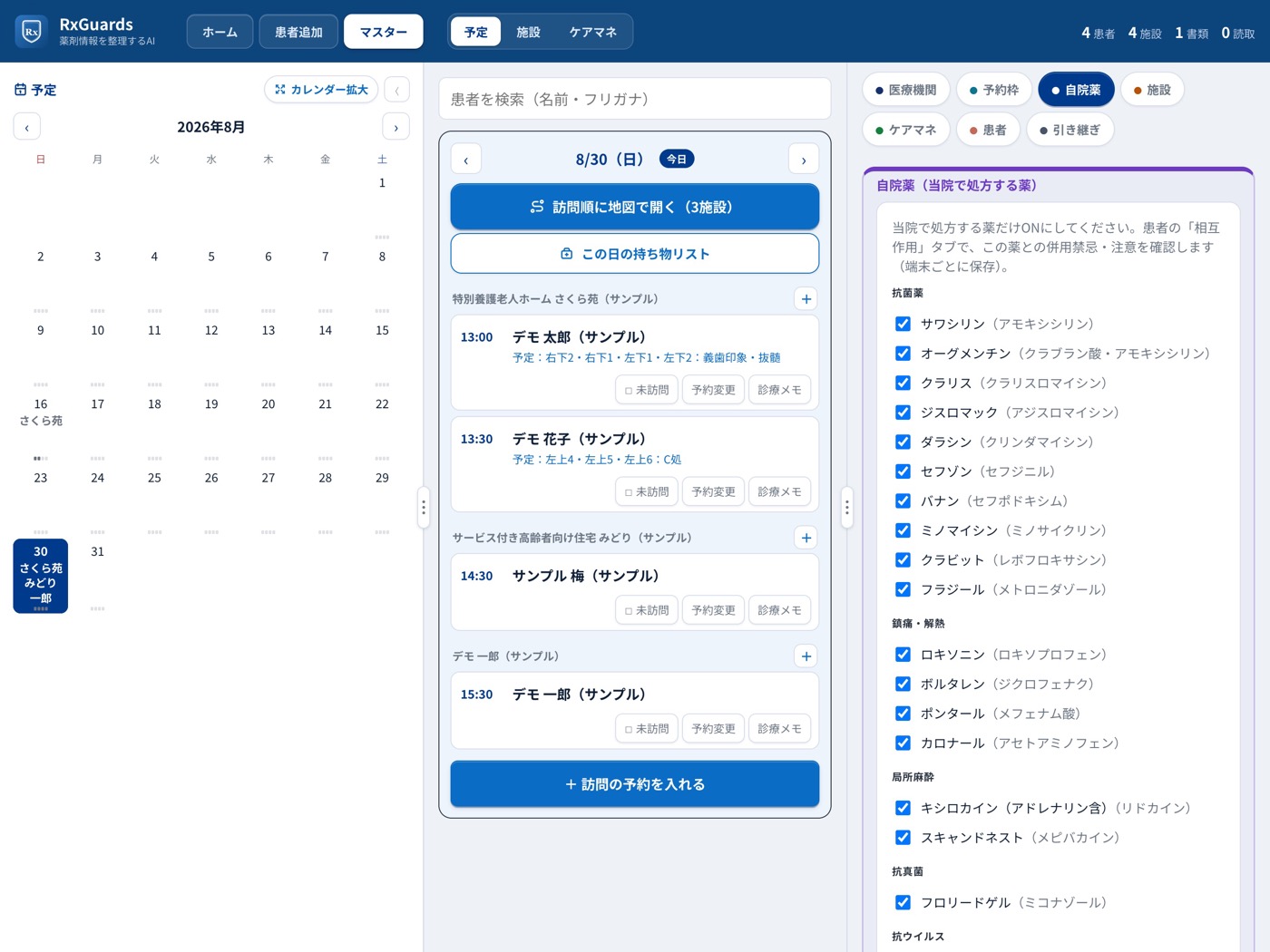
2自院で使う薬を選ぶ
設定 → 自院薬当院で処方する薬だけをONにします。患者の「相互作用」タブで、この薬と現在の服薬との照合を行います。設定は端末ごとに保存されます。
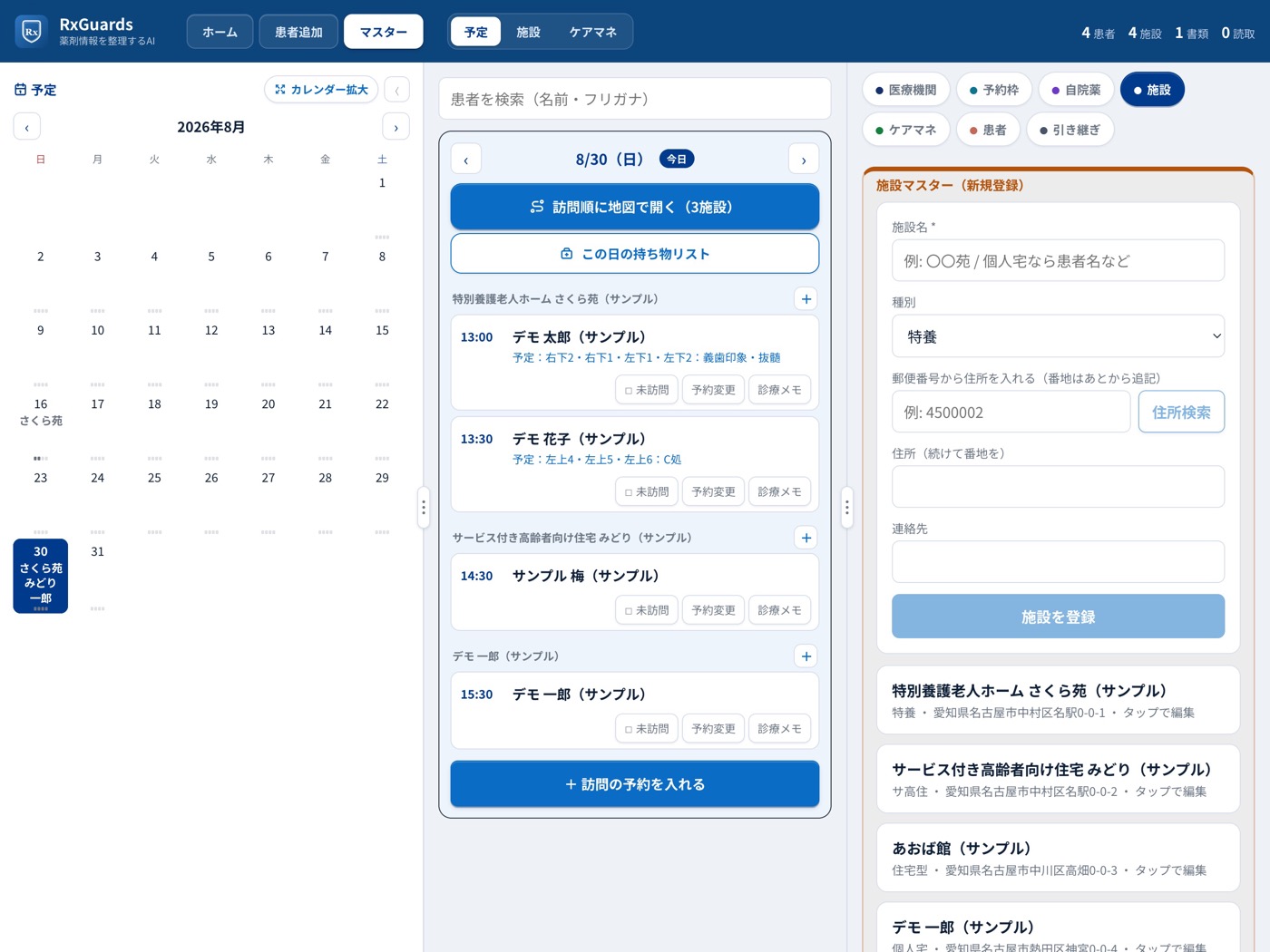
3施設を登録する
設定 → 施設施設名・種別・住所・連絡先を入れます。住所は、この施設に所属する患者さんの住所として書類に差し込まれます。訪問順の地図もこの住所を使います。
登録済みの施設は下に一覧で並びます。タップするとその場で編集できます。
4ケアマネジャーを登録する
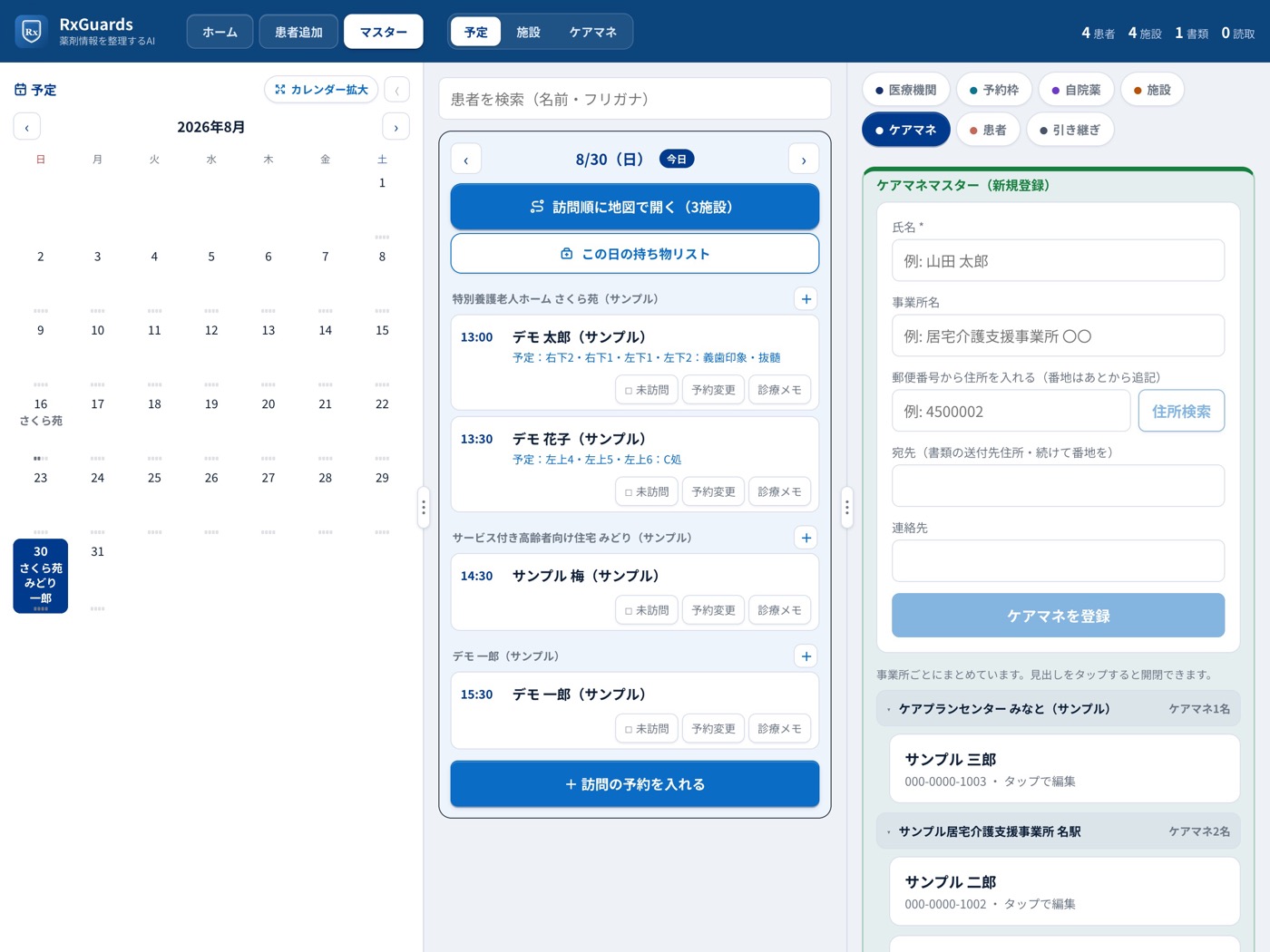
設定 → ケアマネ氏名・事業所名・宛先(書類の送付先住所)・連絡先を入れます。宛先は情報提供書の送付先として使います。
一覧は事業所ごとにまとまって表示されます。見出しをタップすると開閉できます。同じ事業所に複数の担当者がいる場合も、まとめて見渡せます。
5患者を登録する
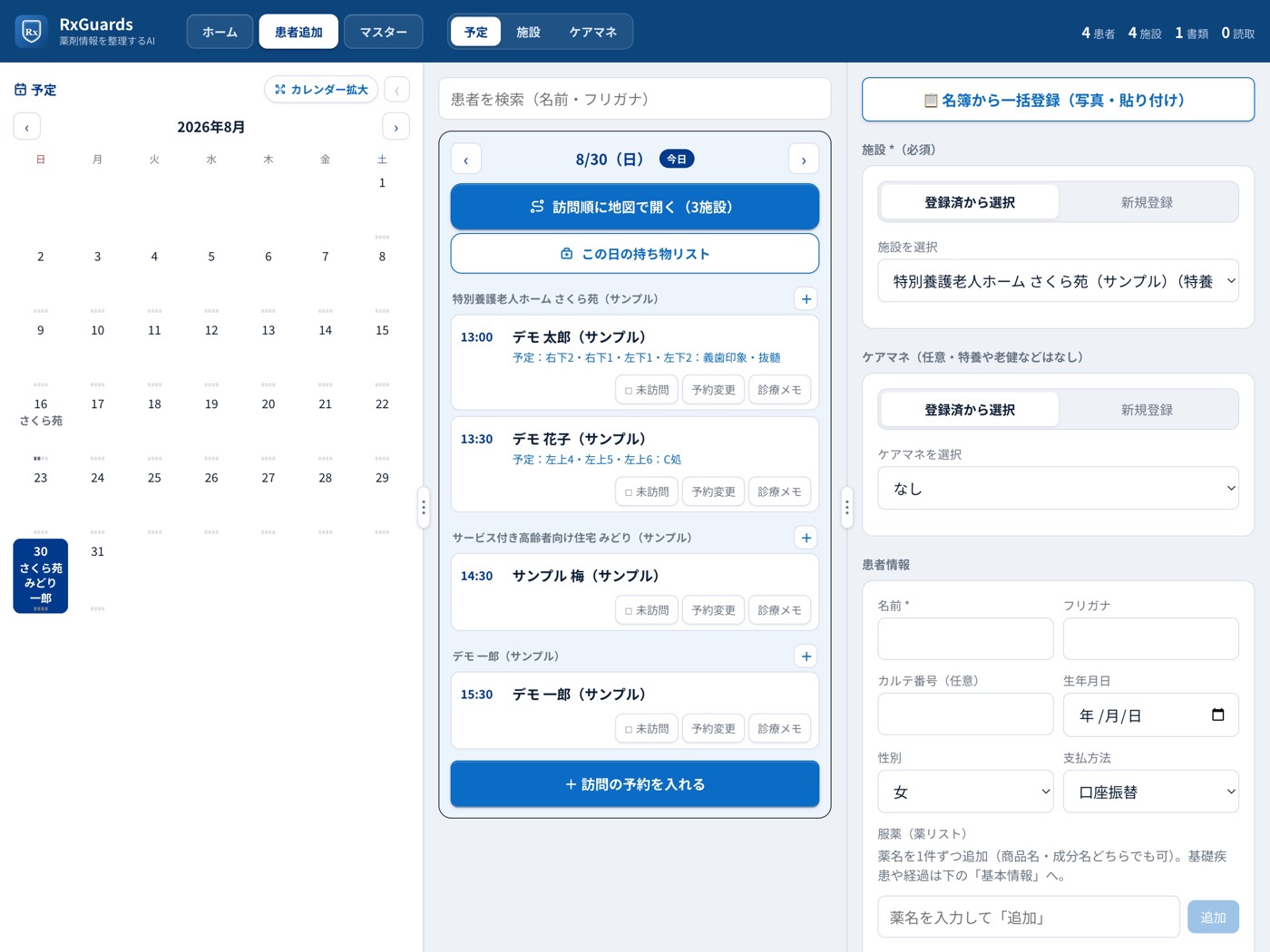
患者追加 タブ上から順に、施設(必須)→ ケアマネジャー(任意)→ 患者情報 と進みます。施設・ケアマネジャーはこの画面からも新規登録できるので、設定タブに戻る必要はありません。
- 特養・老健など、ケアマネジャーがいない場合は「なし」のままで構いません
- 個人宅のときは、訪問先の名前を空欄にすると患者名がそのまま入ります。ご自宅の住所だけ入れてください
- お薬はここで入れなくても構いません。あとから「お薬管理」タブで、お薬手帳を撮って取り込めます
6名簿から、まとめて登録する
患者追加 → 名簿から一括登録施設からもらった入居者名簿を撮影すると、氏名を読み取ってまとめて登録できます。導入時にいちばん時間がかかるところなので、ここで一気に片付けられます。
読み取った結果は一覧で確認・修正できます。あとから「まとめて編集」で、施設・ケアマネジャー・氏名をまとめて直すこともできるので、まず入れてから整えるという進め方ができます。
21日の流れ
ここが本体です。朝の準備から、訪問先での確認・記録、次回の予約まで、実際の順番で説明します。
今日の訪問
地図
そろえる
確認
予約
※ 動画は少し前の画面です。「マスター」タブは現在「設定」、「お薬の追加」は「お薬管理」という名前になっています。
朝:今日の訪問を見る
1ホームを開く
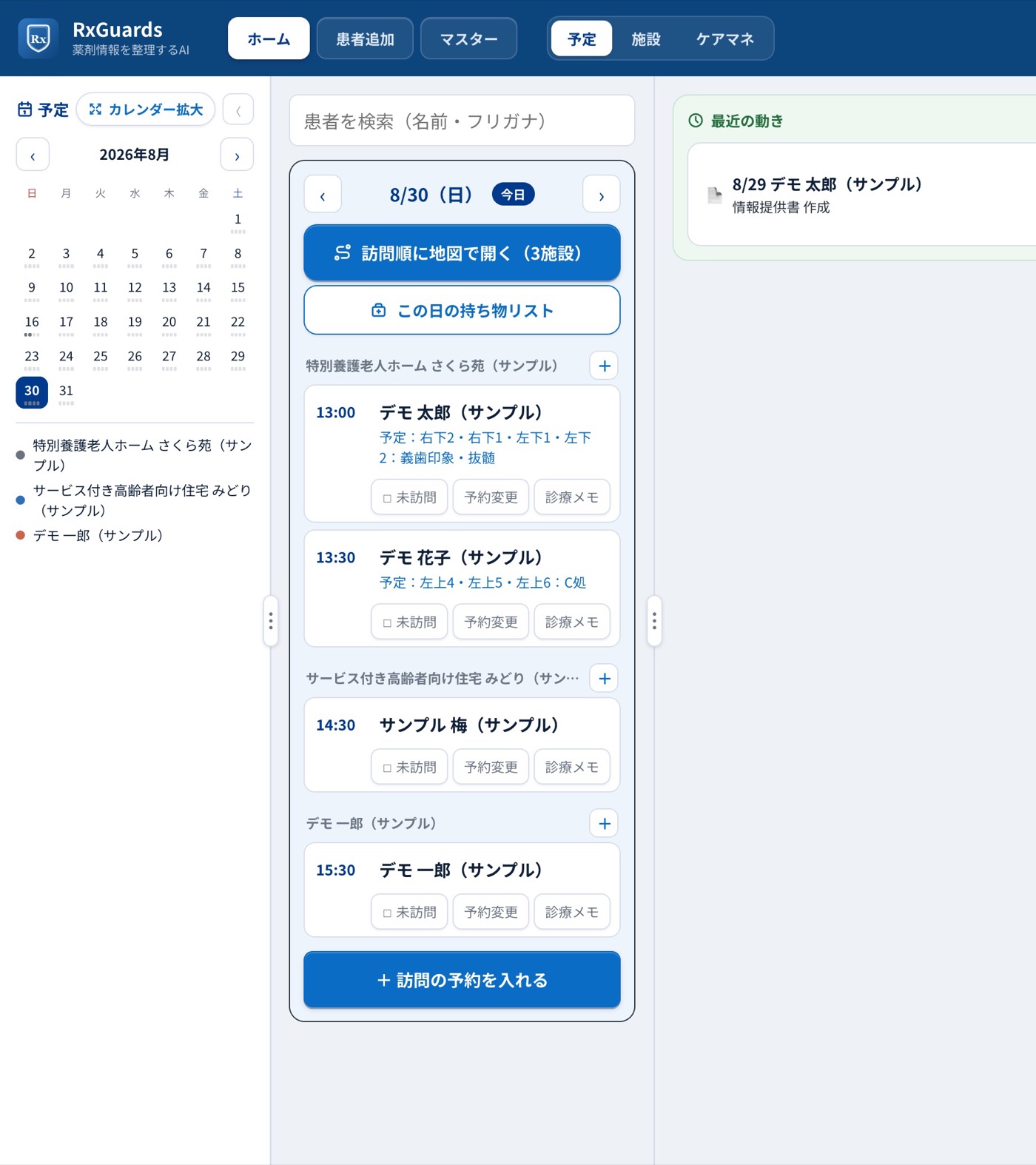
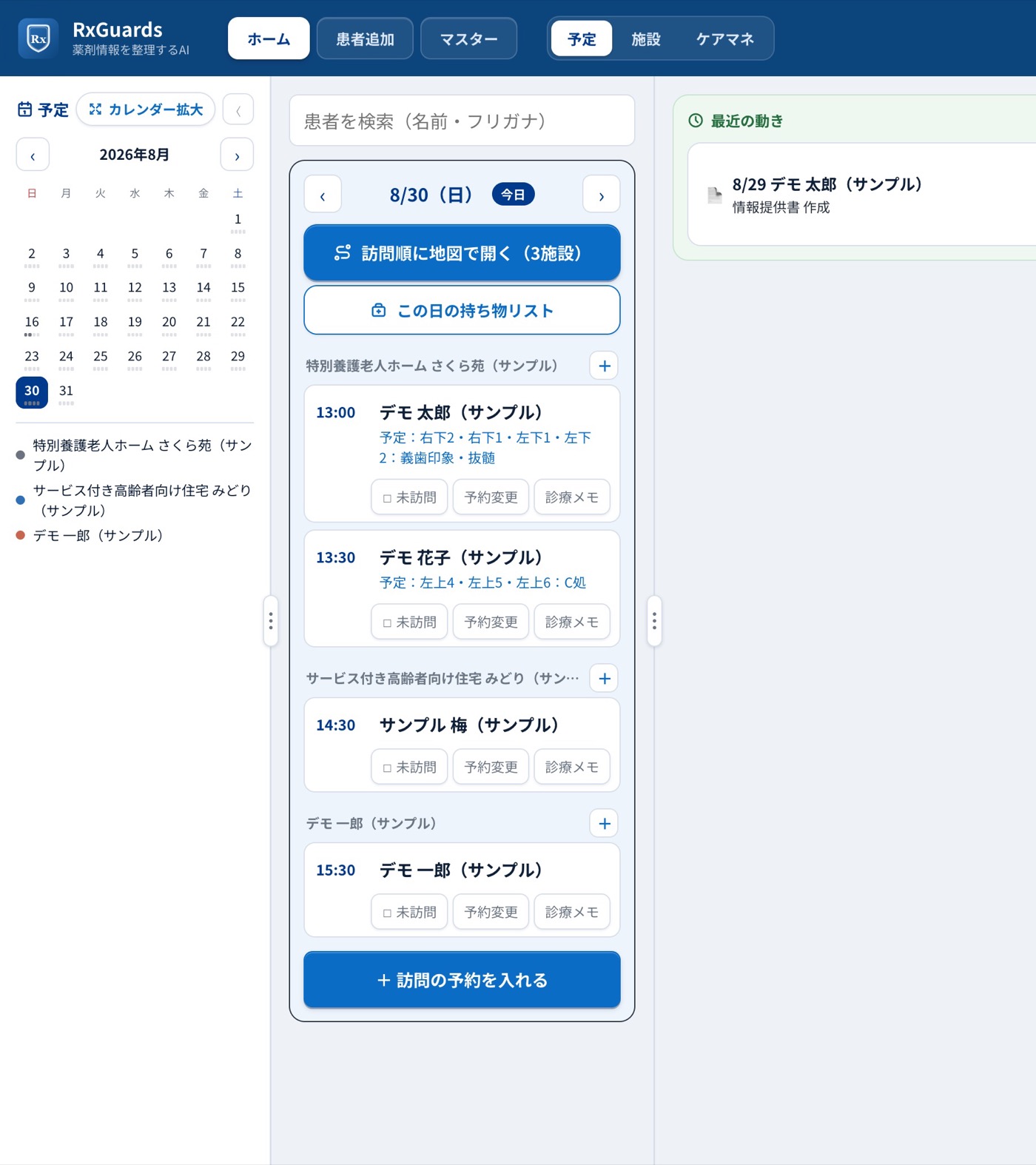
ホーム タブ左にカレンダー、真ん中に確認リストと最近の動き(患者を開くと患者ページ)、右にその日の訪問が並びます。訪問は施設ごとにまとまって、時刻順に並びます。
カレンダーの日付の下には行き先の施設名が出ます。複数の施設へ行く日は3件まで名前が並び、それ以上は「+2」のように件数で出ます。
2訪問順に地図を開く
「訪問順に地図で開く」を押すと、その日に回る施設を時刻順のルートで地図アプリに渡します。施設ごとに開き直す必要はありません。
1施設だけの日は「この日の訪問先を地図で開く」になります。
3持ち物をそろえる
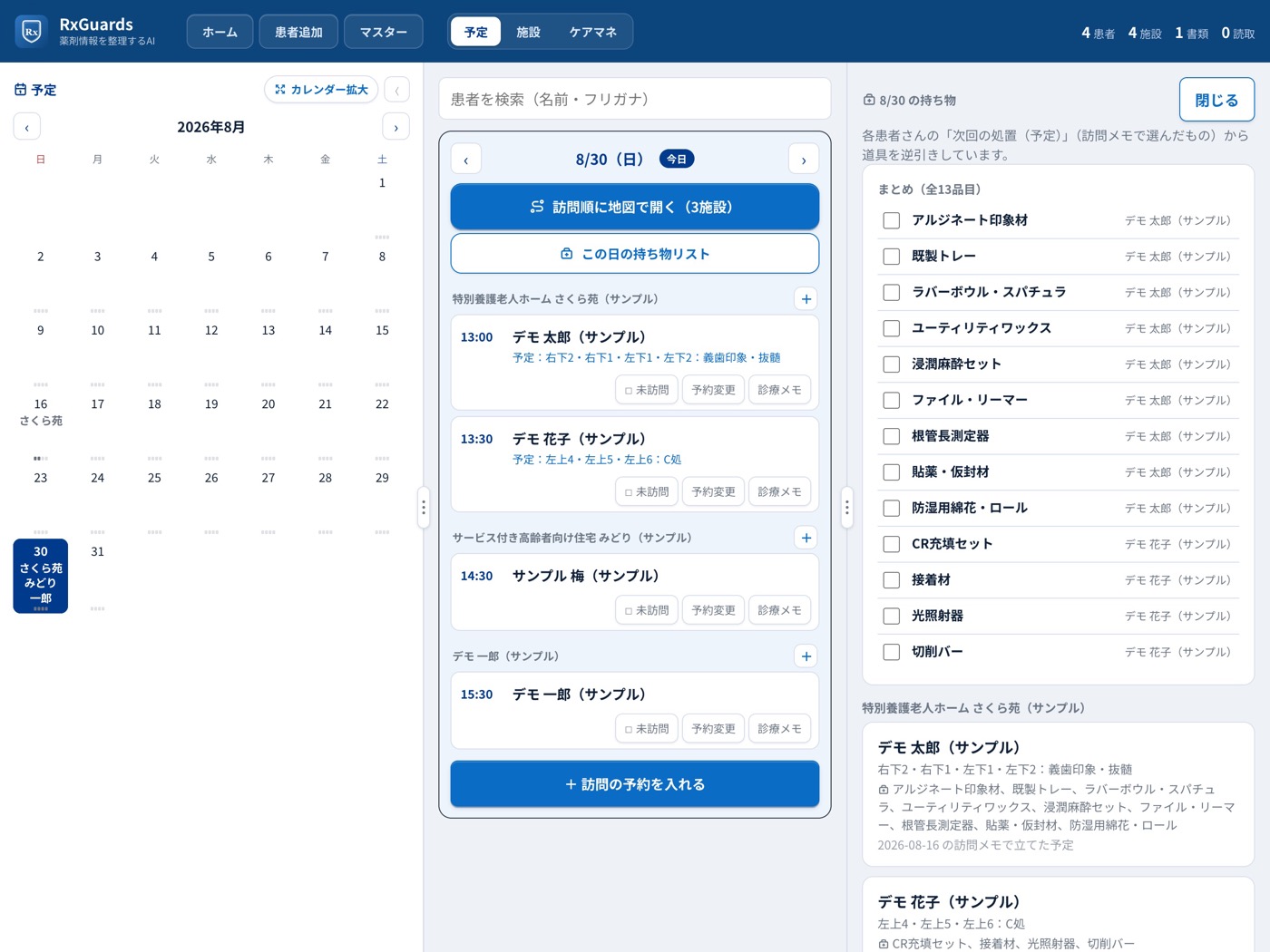
「この日の持ち物リスト」を押すと、その日に必要な道具が出ます。これは前回の訪問で書いた「次回の処置(予定)」から逆引きしています。
上に全員ぶんをまとめた一覧、下に患者ごとの内訳が出ます。チェックを付けながら準備できます。
訪問先で:確認する
4患者を開く
訪問リストの患者名をタップすると、患者の画面が開きます。上のタブでホーム/訪問メモ/相互作用/副作用/書類/お薬管理を切り替えます。
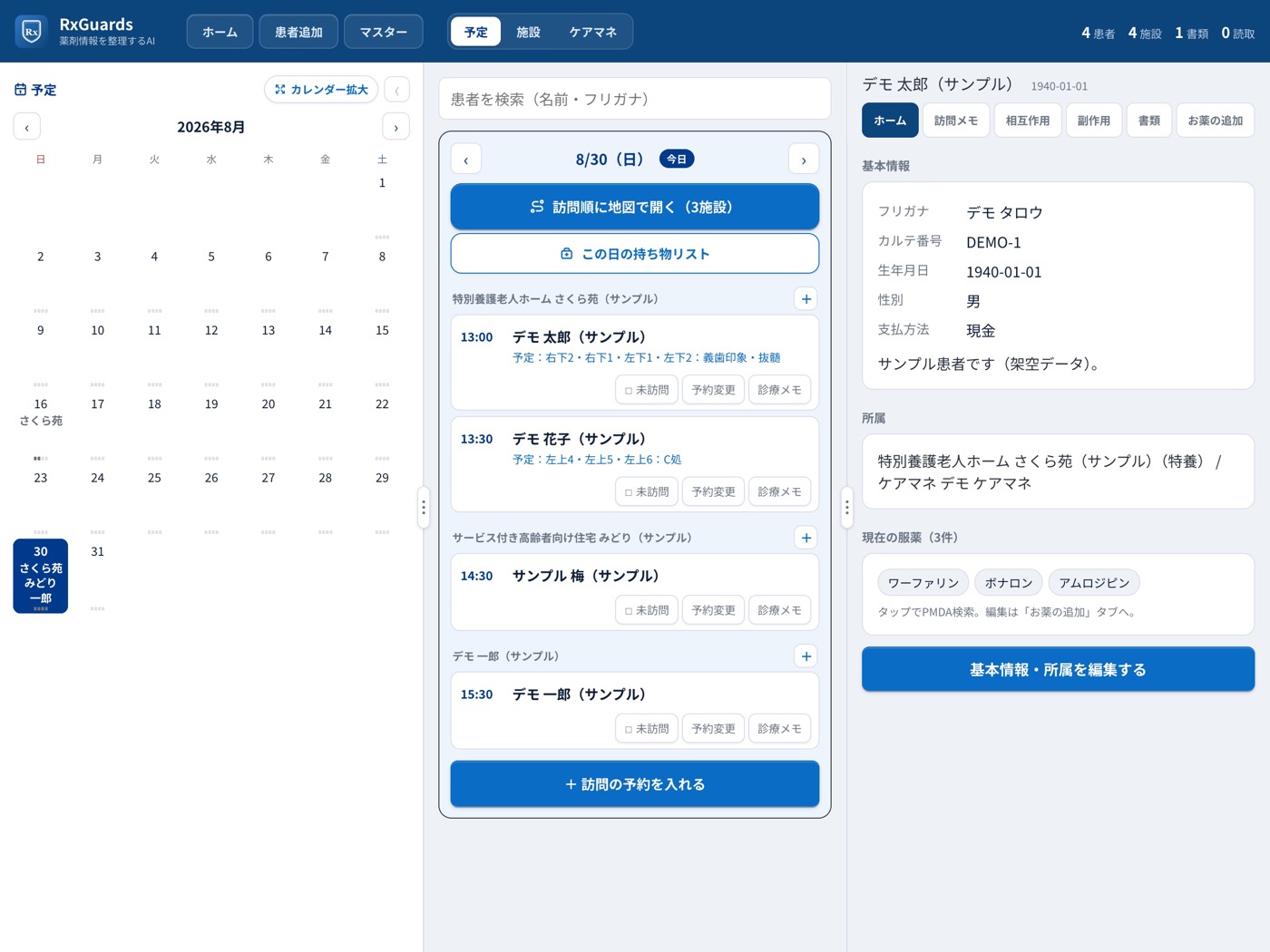
5お薬手帳を撮って取り込む
患者 → お薬管理お薬手帳を撮影すると、薬剤名を読み取ってリストに追加できます。複数ページをまとめて撮れます。
読み取り結果は確認・修正してから取り込みます。取り込んだ日は「服薬を最後に確認した日」として記録され、患者ホームに表示されます。
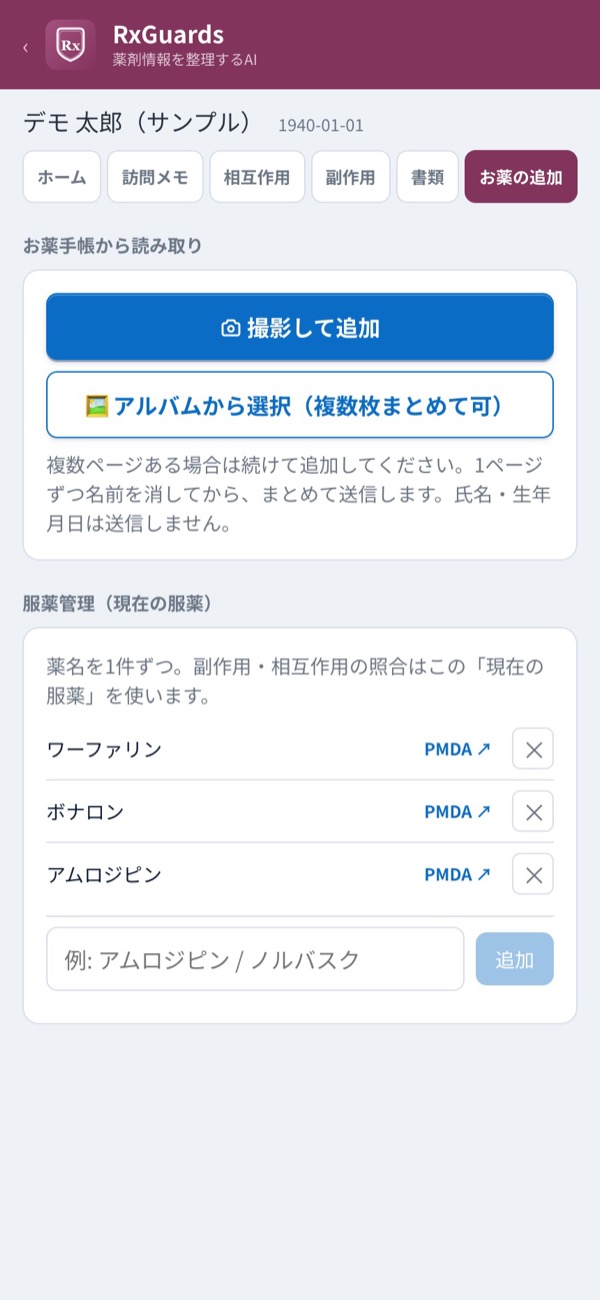
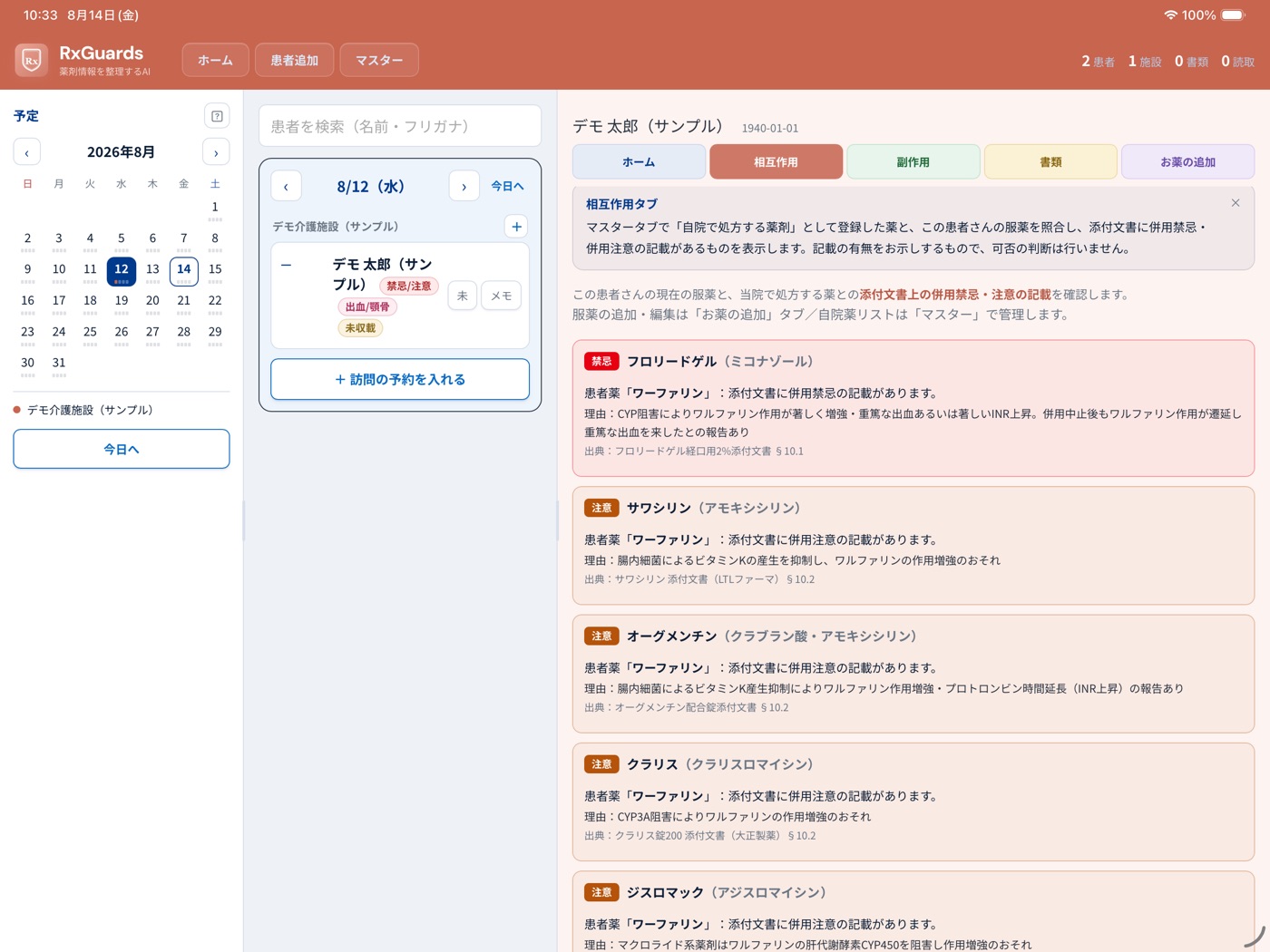
6相互作用を確認する
患者 → 相互作用患者さんの現在の服薬と、設定で選んだ自院薬を照合し、添付文書に「併用禁忌」「併用注意」の記載があるものを並べます。それぞれ出典が付きます。
薬が当データベースに収載されていない場合は「当DB未収載」と明示します。これは「該当する記載が見つかりませんでした」とは別の意味です。未収載の薬は、アプリから収載リクエストを送れます。原則1〜2週間ほどで収載し、アプリの更新なしで自動的に反映されます。
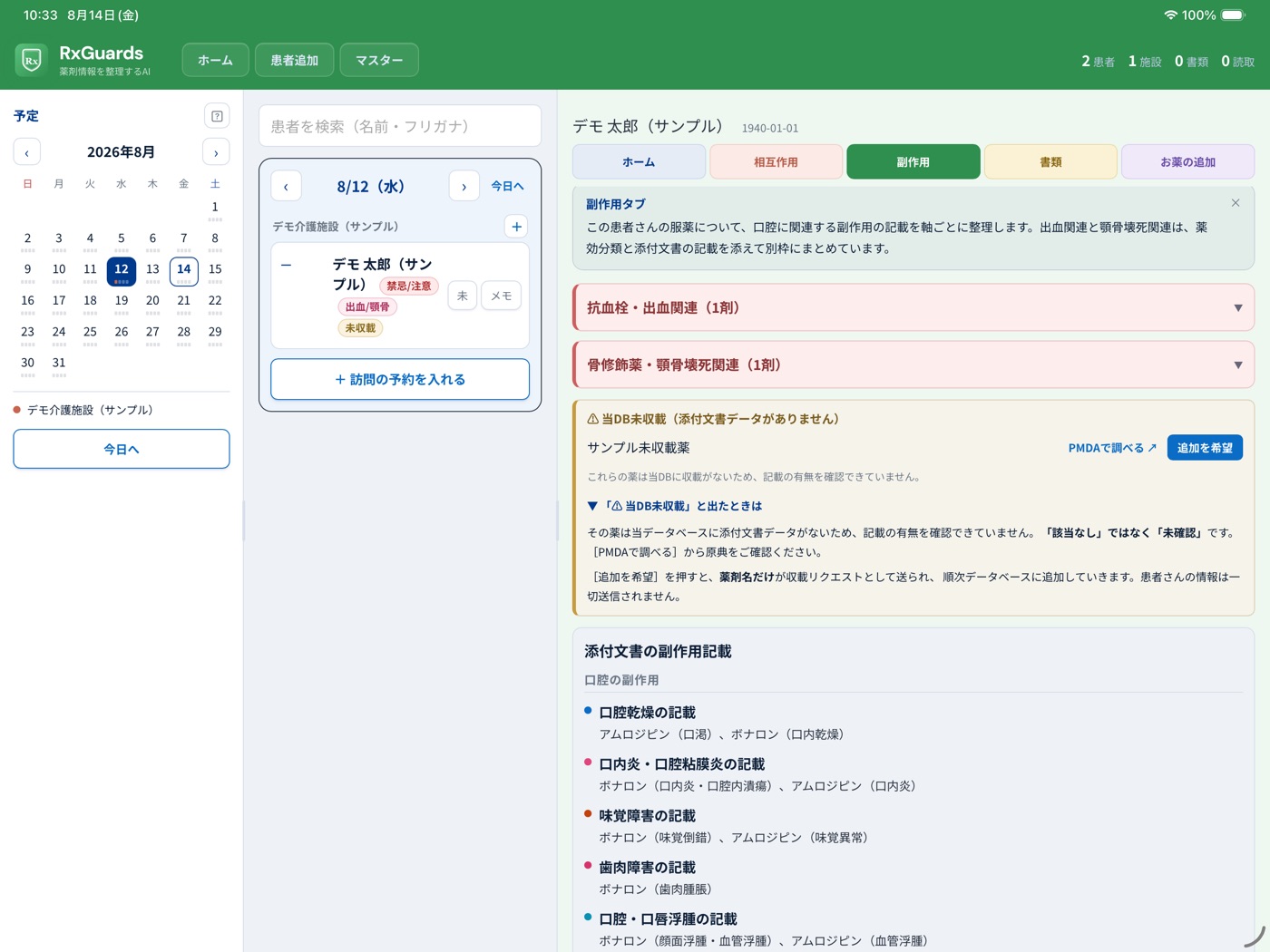
7副作用を確認する
患者 → 副作用現在の服薬について、添付文書に出血関連・顎骨壊死関連の記載があるものをまとめて出します。観血処置の前に確認できます。口腔に関する副作用の一覧も並びます。
診療メモを書く
8その日の処置を記録する
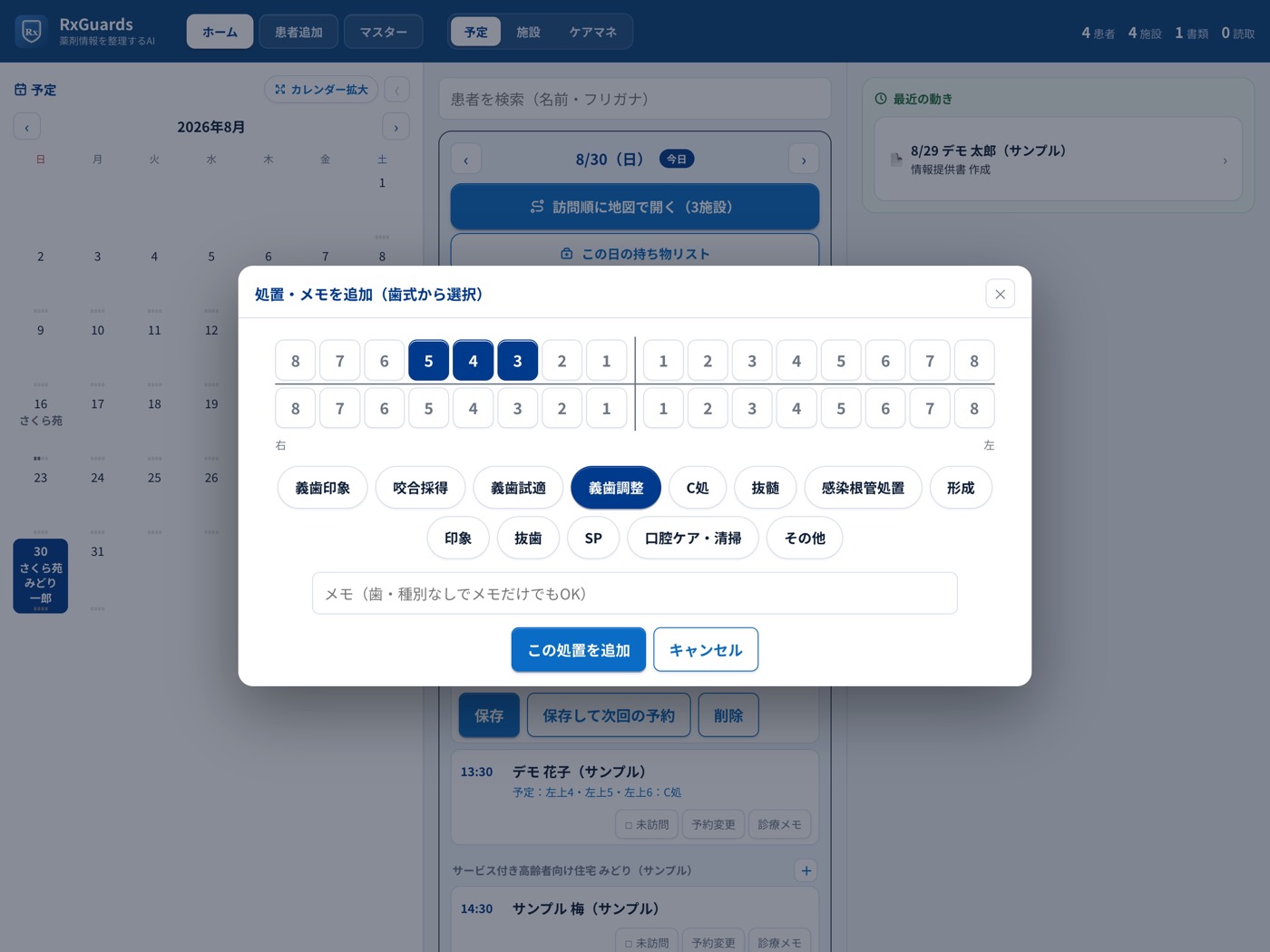
訪問リストの患者名を押すと、右に診療メモが開いてその場で記入できます。前回入れた「次回の予定」は訪問リストの行に「予定:右上6:C処」のように出ているので、それを見ながら進められます。
「+ 処置・メモを追加」から、歯式で歯を選び、処置の種類を選ぶだけです。文章を書かなくても記録が残ります。処置の前後の写真も残せます。
9次回の処置を書いておく
同じ画面の下に「次回の処置・メモ(予定)」があります。ここに書いた内容が、次の訪問日の持ち物リストに反映されます。
10書き漏れを確かめる
診療メモを保存すると、その訪問に記入日が付きます。その日の訪問の「この日の処置一覧」を開くと、施設ごと・患者ごとに処置が並び、まだ書いていない患者は「記入なし」と出ます。帰る前にここを見れば、書き漏れがひと目で分かります。
次回の予約を入れる
11その場で次回を取る
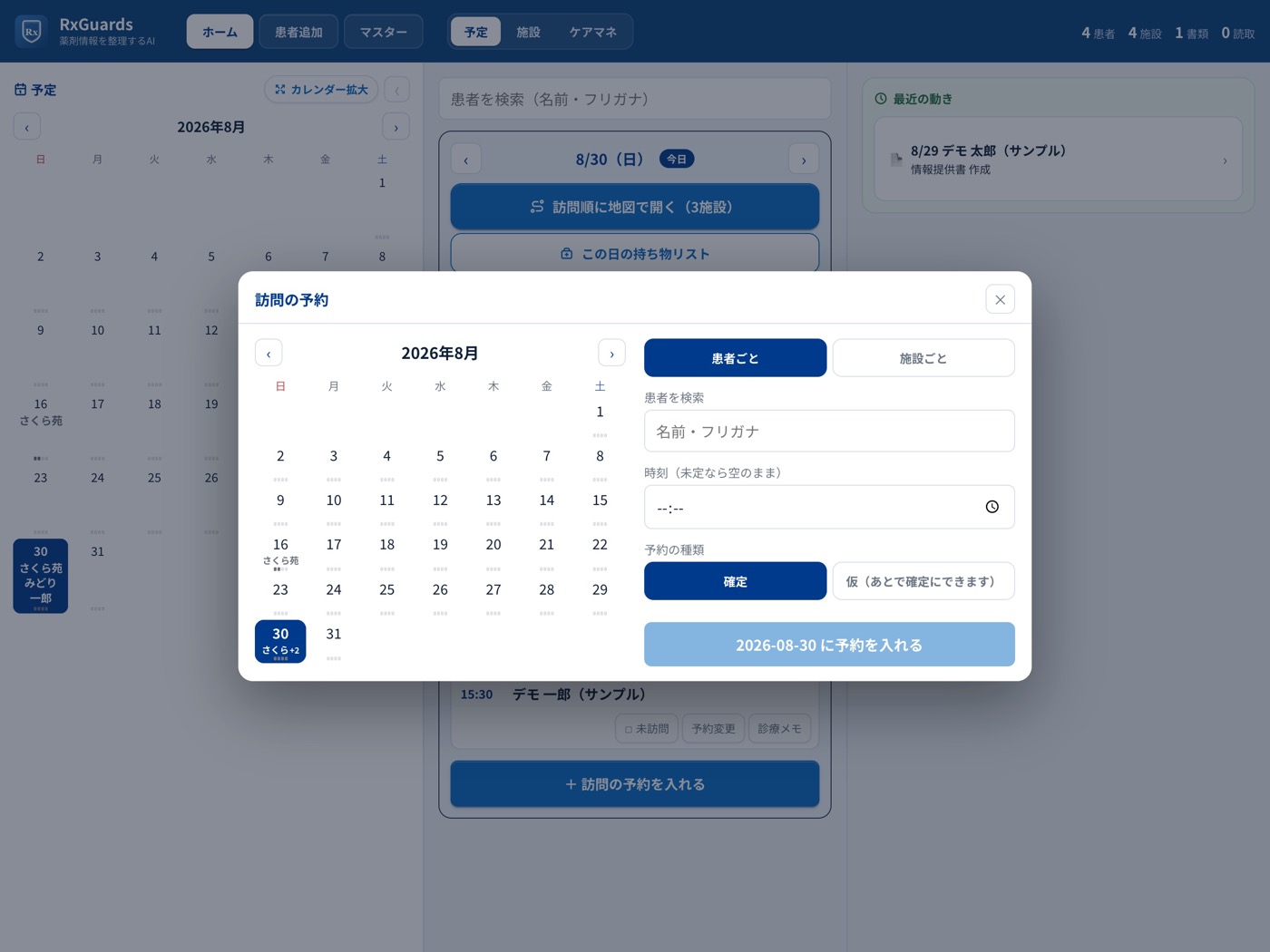
診療メモの下から、そのまま次回の予約に進めます。診療後にその場で次を取る、という実際の流れに合わせています。
予約は確定と仮の2段階です。直近は確定、1〜2か月先は仮で枠を押さえておく、という使い方ができます。仮の予約はカレンダーと訪問リストで区別して表示されます。
12予約を変更する・取り消す
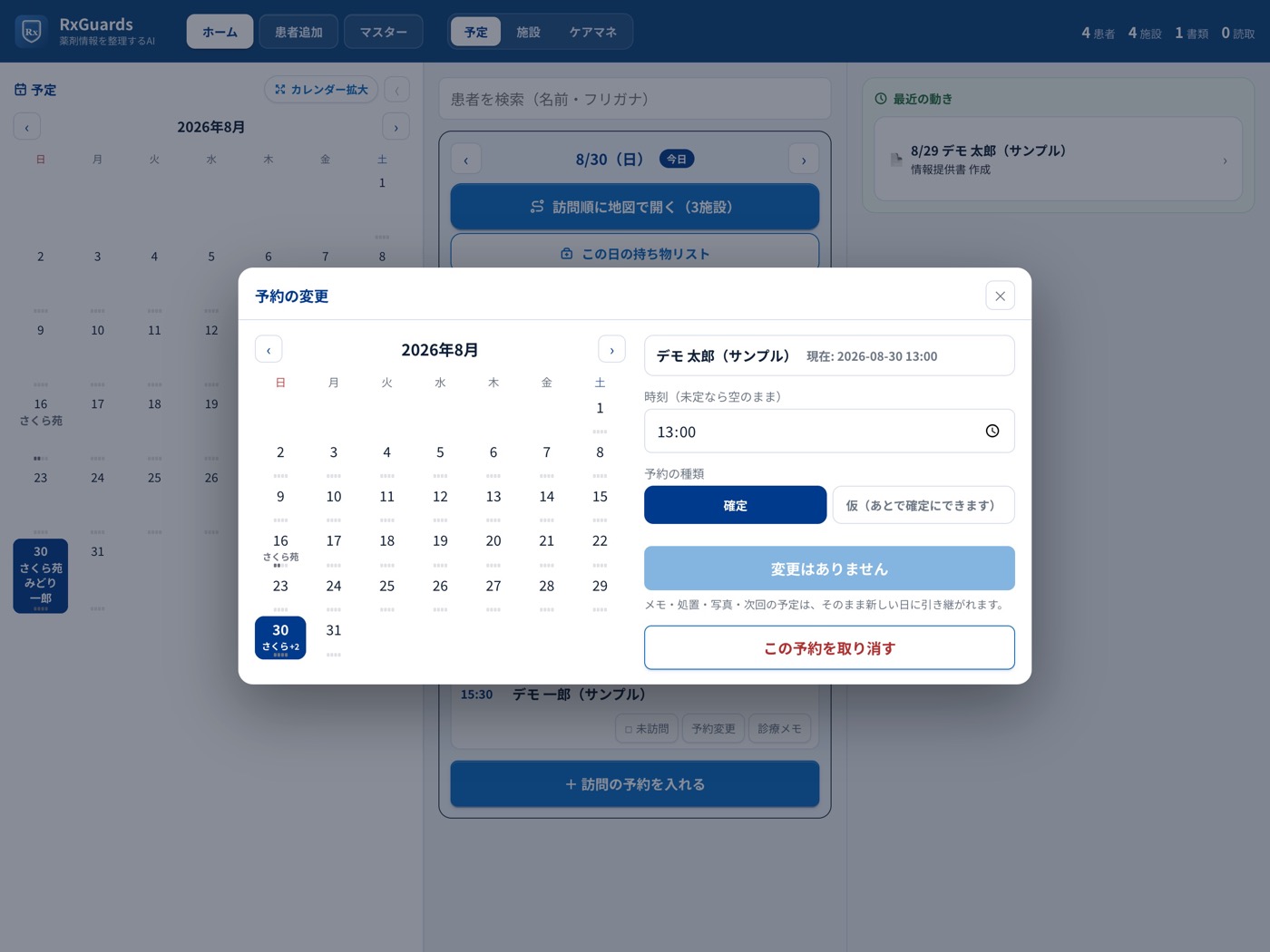
訪問リストの「予約変更」から、日付・時刻・確定/仮を変えられます。メモ・処置・写真・次回の予定は、そのまま新しい日に引き継がれます(日程がずれただけの扱いです)。
同じ画面の下から取り消しもできます。
3書類をつくる
ケアマネジャー宛の情報提供書を作り、PDFで保存・印刷できます。
※ 動画は少し前の画面です。「マスター」タブは現在「設定」、「お薬の追加」は「お薬管理」という名前になっています。
1情報提供書をつくる
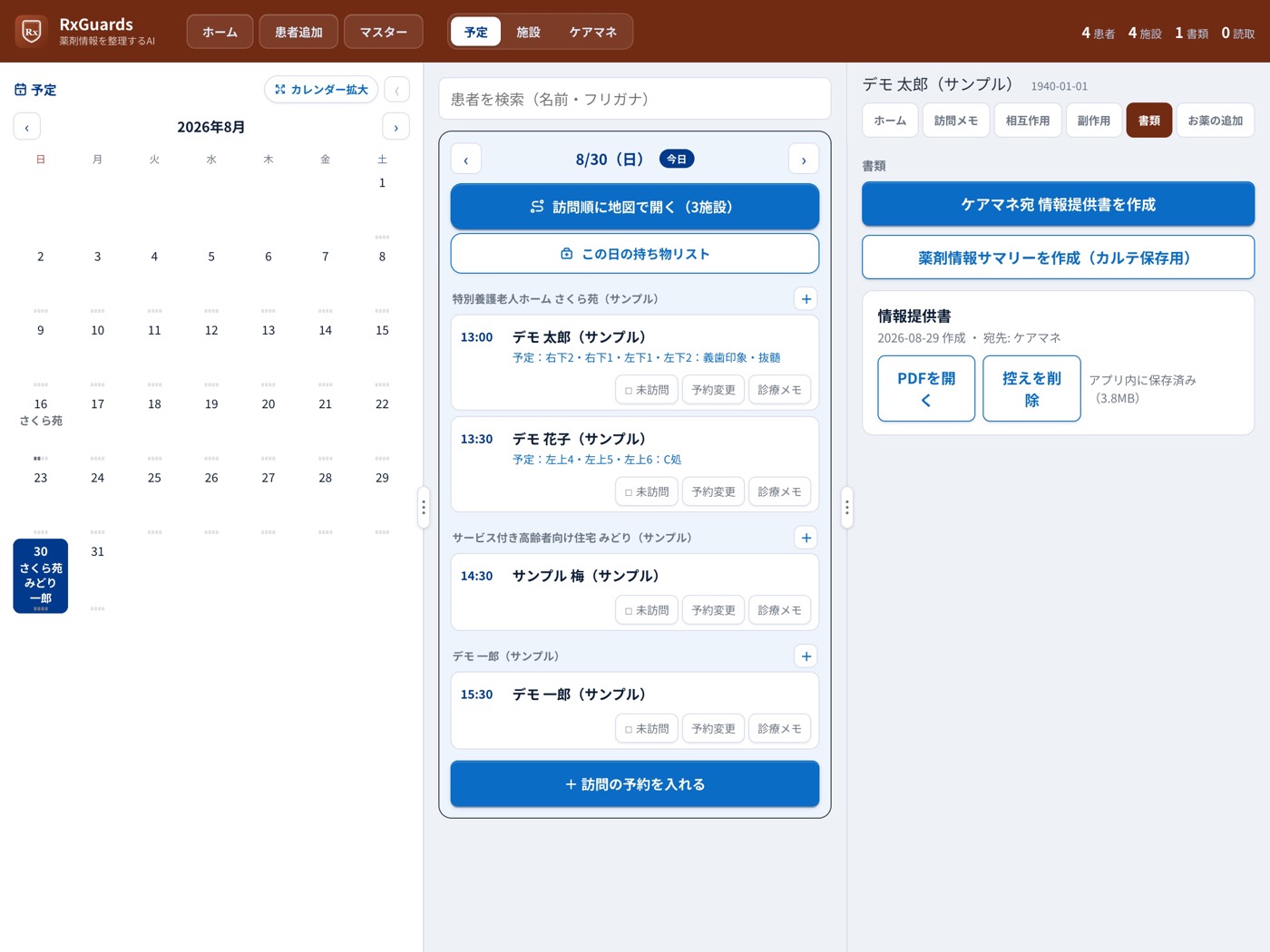
患者 → 書類「ケアマネ宛 情報提供書を作成」から進みます。医院の情報・患者の情報・宛先は自動で差し込まれます。チェック項目と記述を選んで作ります。
前回の内容を引き継ぎます。2回目からは前回のチェックが入った状態で開くので、変わったところだけ直せば済みます。
2ケアマネジャー宛に、まとめてつくる
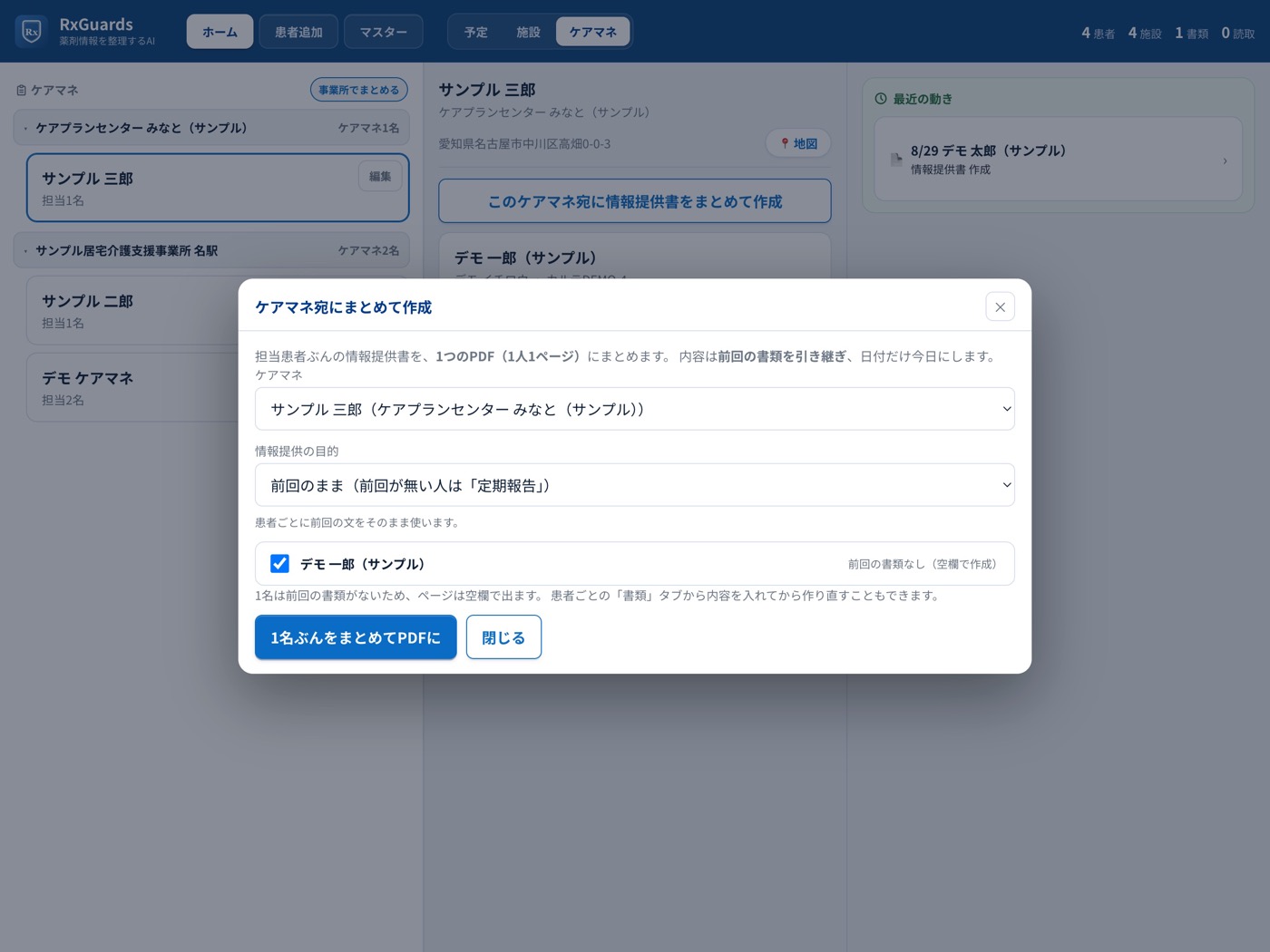
ヘッダー ケアマネ → 担当者を選ぶ同じケアマネジャーが複数の患者さんを担当している場合、まとめて作成できます。1人ずつ開き直す必要はありません。
3PDFを見る・保存する・印刷する
作ったPDFはアプリの中で開いて確認できます。そのまま共有シートから、印刷・メール添付・「ファイル」への保存ができます。
作った書類は患者ごとに残るので、いつ・誰宛に出したかを後から確認できます。
4見方を変える
同じデータを、予定・施設・ケアマネジャーの3つの軸で見られます。iPadの横向きで使えます。
※ 動画は少し前の画面です。「マスター」タブは現在「設定」、「お薬の追加」は「お薬管理」という名前になっています。
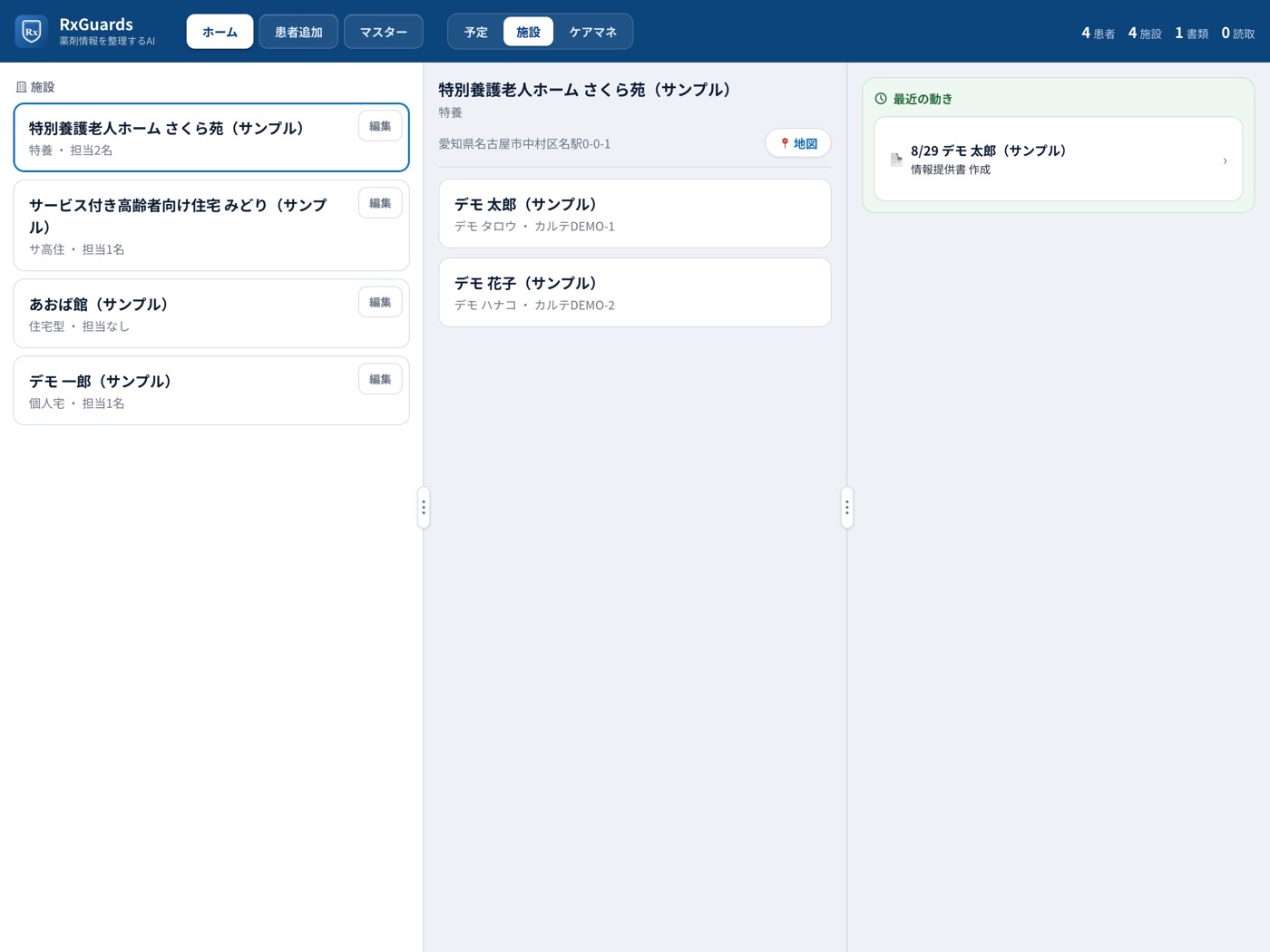
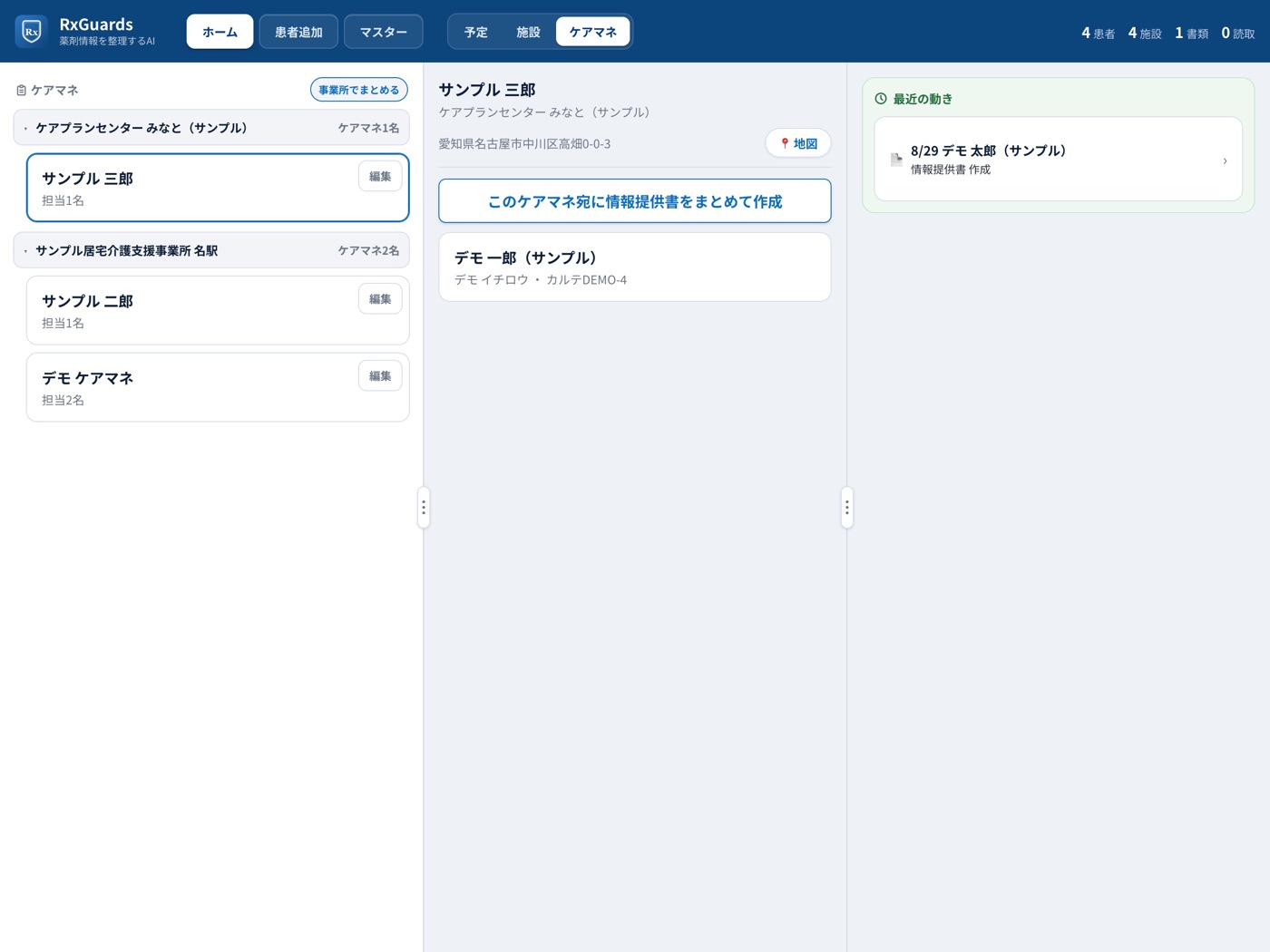
13つの軸を切り替える
画面上部の 予定 / 施設 / ケアマネ| 予定 | カレンダーから日を選び、その日の訪問を見る。ふだんはこの軸です。 |
|---|---|
| 施設 | 施設を選び、その施設の患者をまとめて見る。「この施設に誰がいるか」を確認するとき。 |
| ケアマネ | 担当者を選び、その担当患者をまとめて見る。書類をまとめて出すとき。 |
左の一覧では、それぞれの行の「編集」からその場で内容を直せます。設定タブに戻る必要はありません。
2一覧から探す・直す
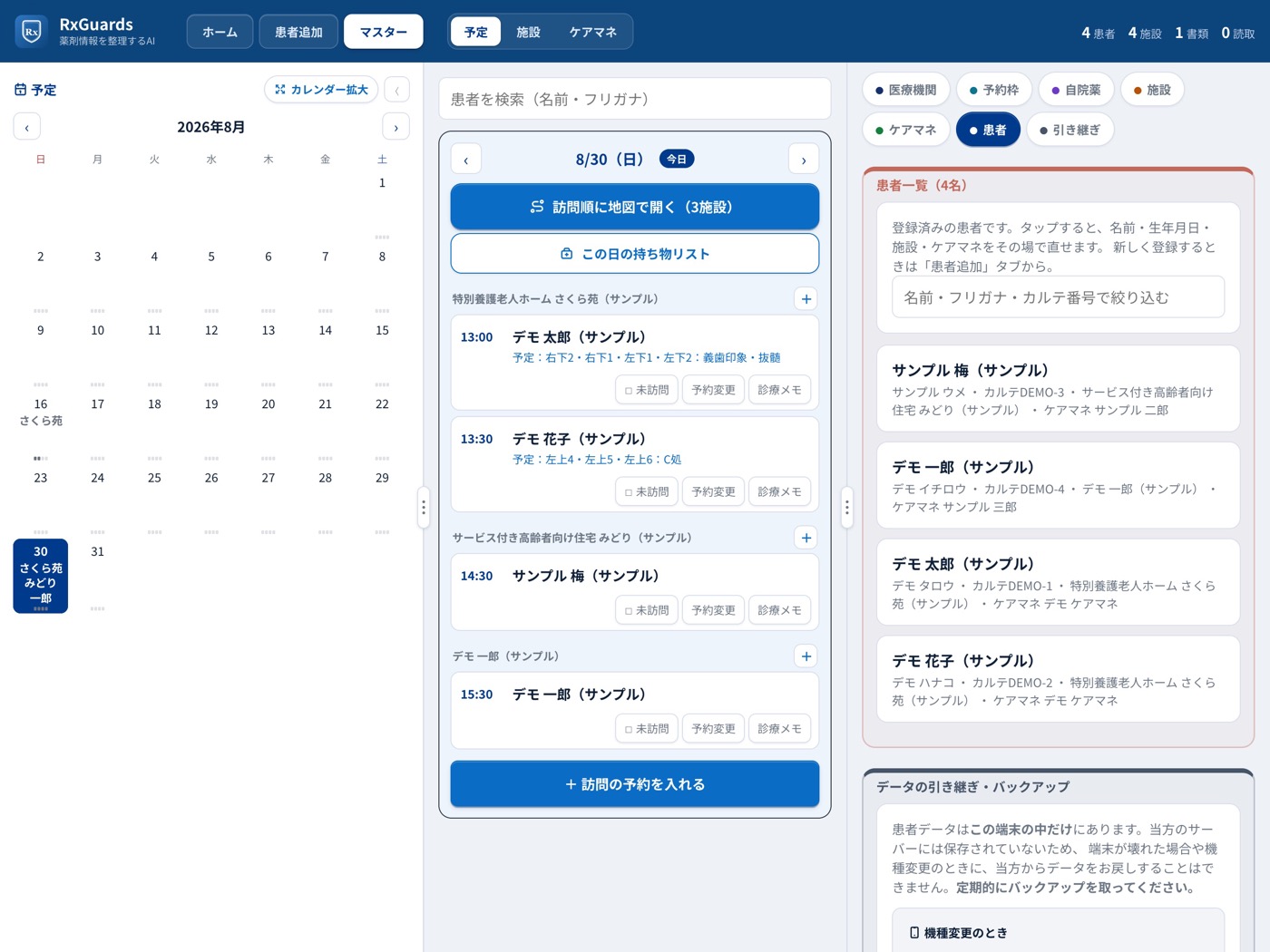
設定 → 患者 / 施設 / ケアマネ登録したものは、すべて設定タブで一覧できます。患者は名前・フリガナ・カルテ番号で絞り込みでき、所属している施設とケアマネジャーも一緒に表示されます。
タップすると、その場で編集の画面が開きます。
3確認リストの読み方
ホームの真ん中(iPhoneでは下)に、全患者を薬剤データベースと照合した結果が出ます。添付文書に該当の記載がある患者がまとまります。
5データを守る
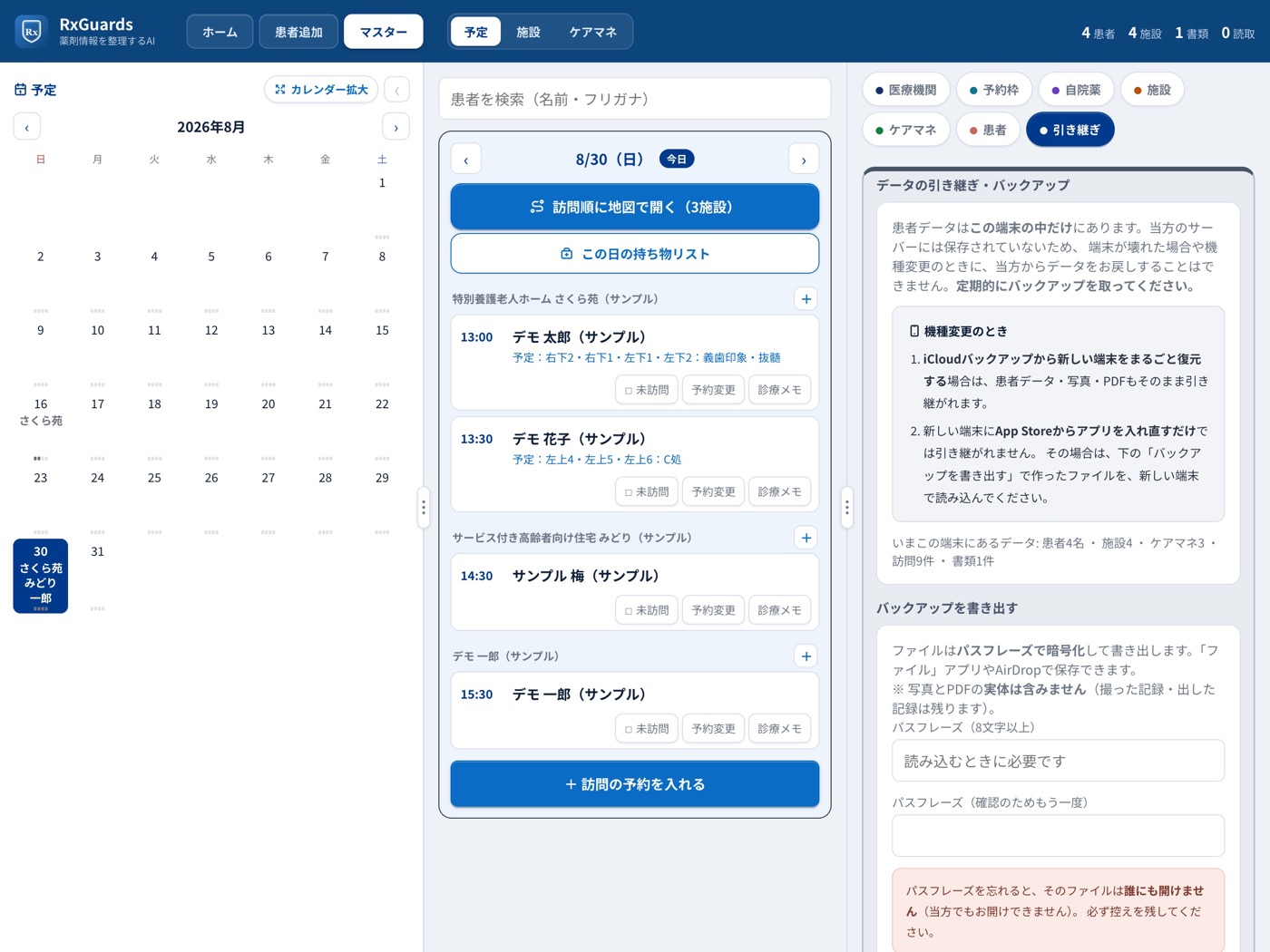
患者データは端末の中だけにあります。当方のサーバーには保存していません。だからこそ、バックアップが大切です。
1バックアップを iCloud に保存する
設定 → 引き継ぎパスフレーズ(8文字以上)を決めて「iCloud に保存する」を押すと、暗号化したバックアップが、あなたの iCloud Drive の「RxGuards」フォルダに置かれます(「ファイル」アプリで見られます)。新しい端末では、同じ Apple ID でログインして「iCloud から読み込む」を押すだけで戻せます。
保存先は iCloud Drive です。写真と書類のPDFも一緒に保存されます(お薬手帳の読み取り画像は含みません)。写真が多いと保存にも読み込みにも数分かかります。終わるまでアプリを開いたままにしてください(画面を離れると止まります)。終わるまでのあいだ、iPad の自動ロック(設定 →「画面表示と明るさ」→「自動ロック」)を「なし」に、アプリのロック(設定 →「アカウント」→「画面を触らないままロックするまで」)を「かけない」にしておくと安心です。iCloud Drive を使っていない場合は、iPadの「設定」で iCloud にサインインし、iCloud Drive をオンにしてください。
ファイルは入力したパスフレーズで暗号化されます。患者情報を含むファイルが端末の外に出るためです。
2機種変更のとき
| iCloudバックアップから まるごと復元する |
患者データ・写真・PDFもそのまま引き継がれます。特別な操作は不要です。 |
|---|---|
| 新しい端末に アプリを入れ直す |
データは引き継がれません。先に「iCloud に保存する」でバックアップを置いて、新しい端末の「引き継ぎ」→「iCloud から読み込む」で戻してください。写真と書類のPDFも戻ります。 |
3アプリロックをかける
一度ログインすると、次からはログインしたまま開けます。そのかわり、起動時に Face ID / Touch ID のロックがかかります(生体認証が使える端末では最初からONです)。端末を他の人が開いても、ロックを通らないと患者情報には入れません。
地図や共有シートから1分以内に戻ったときは、ロックはかかりません。長く離れてから戻ったときだけ、もう一度 Face ID / Touch ID を求めます。
ここに載っていないことは
よくある質問もご覧ください。右下の なら、使い方の疑問にその場で答えます。それでも解決しない場合は、お気軽にお問い合わせください。
Email:info@rxguards.com